Showing posts with label Solusi. Show all posts

Mar 22, 2016

Beginilah Sekilas Prosedur Permohonan Darah ke PMI Solo


Alamat PMI Solo:

Jl. Kol. Sutarto No.58, Jebres, Kota Surakarta, Jawa Tengah. Tepatnya depan RS Moewardi Jebres.

Sumber: pengalaman pribadi. 7 & 9 Maret 2016.

Syarat permohonan darah: Membawa surat permohonan darah dari RS pasien dirawat, biasanya kita dibekali semacam termos yg di dalamnya sudah ada sampel darah pasien.

7 Maret 2016. Sekitar pukul 22.30.


Perawat RS DKT Solo meminta saya untuk mencarikan darah untuk ibu saya, di surat permohonan darah tertera butuh 3 kantong darah A+. Sempat kaget karena keluarga pasien yang disuruh mencari darah sendiri ke PMI, belakangan saya memahami kenapa begitu, karena tidak semua rumah sakit memiliki bank darah sendiri.

Sebenarnya ibu saya punya fasilitas askes yang bisa dipakai untuk memperoleh darah secara gratis, tetapi pada jam segitu, bagian BPJS di RS sudah tutup dan perawat mengatakan untuk pakai biaya sendiri terlebih dahulu, besok kalau sudah buka bisa dimintakan surat2 kelengkapan untuk klaim BPJS.

Prosedur permohonan darah tanpa BPJS:
  1. Pergi ke loket lantai 1, kadang kalo ga ada petugasnya bisa langsung ke lantai 2.
  2. Serahkan saja termos dan surat permohonan darahnya ke petugas.
  3. Petugas mengecek sampel darah dan surat permohonan darah.
  4. Proses tunggu (tes/screening darah yg diminta) kurang lebih 3 jam.
  5. Darah bisa diambil, sekalian membayar Rp360.000,- per kantong darah.*
*Biaya Rp360.000,- bukan untuk membeli darahnya, tapi untuk membiayai serangkaian uji/screening darah. Jadi, entah itu ambil darah dari PMI/ cari pendonor sendiri akan dikenakan biaya yang sama apabila tanpa BPJS. 


9 Maret 2016. Pagi.


Kantong darah terakhir hampir habis ditransfusikan. Dalam hati Alhamdulillah, sebentar lagi ibu boleh pulang. Menunggu pemeriksaan darah pasca transfusi sambil menonton tv live broadcast gerhana matahari total 2016 yang katanya siklus 300an tahun. Subhanallah :)

Sekitar pukul 10.00 posisi sedang gantian pulang ke rumah, dapat telpon dari adek bilang ibu butuh darah lagi 2 kantong karena Hb nya masih blm normal. Duhh, hati anak mana yg ga sedih-khawatir-kacau dapat kabar begini via telpon........................dst (saya mungkin akan hiperbol kalo melanjutkan ini, jd cukup!)

Singkat cerita, bapak2 perawat memberikan termos dan surat permohonan darah lagi ditambah surat eligibilitas BPJS, tidak cuma itu, bapak perawat itu juga sudah menyiapkan sebendel berkas yg katanya untuk klaim darah yang kemarin.

Saya tanya, Pak ini bukannya tanggal merah, jd harus pake biaya sendiri lagi, njih? // Nggak mbak, td saya lewat bagian BPJS ada petugasnya 1 saya suruh nguruskan. Subhanallah, baik sekali bapak ini, saya doakan kebaikannya kembali ke bapak.

Prosedur permohonan darah dengan BPJS;

  1. Pergi ke loket lantai 1, kadang kalo ga ada petugasnya bisa langsung ke lantai 2.
  2. Serahkan saja termos, surat permohonan darah, surat eligibilitas BPJS nya ke petugas.
  3. Petugas mengecek sampel darah, surat permohonan darah, surat eligibilitas BPJS.
  4. Ternyata surat permohonan darah dan surat eligibilitas BPJS perlu di fotokopi, Karena libur tanggal merah, saya hrs berjalan agak jauh ke samping RS Moewardi.
  5. Proses tunggu (tes/screening darah yg diminta) kurang lebih 3 jam. Tapi karena 1 dari 2 kantong darah yg saya butuhkan merupakan darah segar (langsung diambil dari pendonor saat itu juga) proses tunggu relatif lebih lama jadi lebih dari 4 jam. Petugasnya bilang karena rangkaian uji/tes/screening darah segar lebih banyak makanya lebih lama juga.
  6. Darah bisa diambil, tanpa mengeluarkan biaya.
Biaya yang saya bayarkan pada tgl 7 Maret 2016 belum bisa saya klaim karena memang hari libur. Petugas bilang bisa diklaim pada hari kerja tapi hanya pagi saja.

Persyaratan klaim BPJS di PMI Solo lantai 3:

  1. Fotokopi KTP
  2. Fotokopi KK
  3. Fotokopi kartu BPJS
  4. Surat permohonan darah yg disahkan RS + BPJS
  5. Surat Eligibilitas BPJS
  6. Surat Pengantar Darah Transfusi (SPDT)
  7. Kuitansi Pembayaran


Nov 14, 2012

Mengatasi Hard-disk yang mendadak penuh

Kemaren gak sengaja nge-klik My Computer pas lg mainan lepi tiba2 kaget sama warna merah di hard disk C, masih inget banget kemarennya masih ada 16 GB eh hari ini full gitu aja. Lgsg tanya suspect-nya......adek.....dan iya ternyata barusan dia nginstall sesuatu, pas nyoba mau ilangin ternyata gak ada yg berubah, masih merah. Jadi curiga ini virus!!!
Emang dasar gak mau susah dan gak mau mahal dan capek jelasinnya (kalo bawa ke dukun leptop) akhirnya cuma browsing aja dengan main2 kata kunci di google ( –‘___’) awalnya gak ngeh sama istilah2 yg sama sekali gak pernah dapet ataupun denger di sekolah.....akhirnya modal nekat nyoba aja, dengan beberapa kilo rasa takut kalo lepi bakal tambah rusak dan gak bisa dipake, pdhl tugas lagi ngantri..
Yaudah sih ngikutin satu persatu dengan penuh kehati2an, trusssss seneeeeeengg dan puassss minta ampun ternyata berhasil, alhamdulillah... udah balik lagi memorinya... udah gak merah lagi.... horeeee!!

Sumber: http://www.infospesial.net/techno/atasi-virus-stuxnet-perusak-harddisk/ (disana ada penyebab dan apa aja yg diserang sama virus rakus ini)

Caranya gini ini:

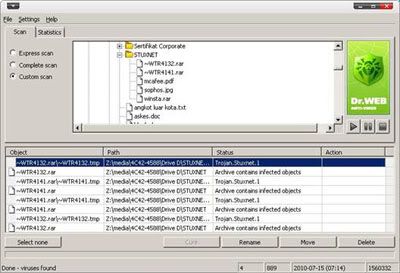
- Bersihkan virus dengan menggunakan removal tools Dr.Web CureIt. Anda dapat mendownload pada link berikut :
www.freedrweb.com/download+cureit/

Gunakan Dr Web Cureit untuk mendeteksi dan membasmi Stuxnet
- Perbaiki registri windows yang sudah di modifikasi oleh virus dengan langkah sebagai berikut :

o Salin script dibawah ini menggunakan wordpad. Klik menu [Start] > [All Programs] > [Accessoris] > [Wordpad].

[Version]

Signature="$Chicago$"
Provider=Vaksincom Oyee
[DefaultInstall]
AddReg=UnhookRegKey
DelReg=del

[UnhookRegKey]

HKCU, SoftwareMicrosoftWindowsCurrentVersionExplorerAdvanced, ShowSuperHidden,0x00010001,1
HKCU, SoftwareMicrosoftWindowsCurrentVersionExplorerAdvanced, SuperHidden,0x00010001,1
HKCU, SoftwareMicrosoftWindowsCurrentVersionExplorerAdvanced, HideFileExt,0x00010001,0
HKLM, SOFTWARECLASSESbatfileshellopencommand,,,"""%1"" %*"
HKLM, SOFTWARECLASSEScomfileshellopencommand,,,"""%1"" %*"
HKLM, SOFTWARECLASSESexefileshellopencommand,,,"""%1"" %*
HKLM, SOFTWARECLASSESpiffileshellopencommand,,,"""%1"" %*"
HKLM, SOFTWARECLASSESregfileshellopencommand,,,"regedit.exe "%1""
HKLM, SOFTWAREMicrosoftWindows NTCurrentVersionWinlogon, Shell,0, "Explorer.exe"

[del]
HKLM, SYSTEMCurrentControlSetServicesMRxCls
HKLM, SYSTEMCurrentControlSetServicesMRxNet
HKLM, SYSTEMControlSet001ServicesMRxCls
HKLM, SYSTEMControlSet002ServicesMRxNet
HKLM, SYSTEMCurrentControlSetServicesEnumRootLEGACY_MRXClS
HKLM, SYSTEMCurrentControlSetServicesEnumRootLEGACY_MRXNET
HKLM, SYSTEMControlSet001ServicesEnumRootLEGACY_MRXClS
HKLM, SYSTEMControlSet002ServicesEnumRootLEGACY_MRXNET

Simpan file dengan nama "repair.inf". Gunakan pilihan Save as type menjadi Text Document agar tidak terjadi kesalahan.
Klik kanan file "repair.inf" kemudian pilih "Install". Restart komputer.

- Bersihkan temporary file, hal ini agar dapat mencegah sisa trojan yang mencoba aktif kembali. Gunakan tools seperti "ATF Cleaner" atau gunakan fitur windows yaitu "Disk Clean-Up".
Solusi Darurat mengatasi Winsta :

Untuk mencegah agar tidak kembali menginfeksi, anda dapat menggunakan script berikut :
@echo off

del /f c:windowssystem32winsta.exe
rem rd c:windowssystem32winsta.exe
md c:windowssystem32winsta.exe
del /f c:windowssystem32driversmrxnet.sys
rem rd c:windowssystem32driversmrxnet.sys
md c:windowssystem32driversmrxnet.sys
del /f c:windowssystem32driversmrxcls.sys
rem rd c:windowssystem32driversmrxcls.sys
md c:windowssystem32driversmrxcls.sys
attrib +r +h +s c:windowssystem32winsta.exe
attrib +r +h +s c:windowssystem32driversmrxnet.sys
Simpan file dengan nama "winsta.bat". Gunakan pilihan Save as type menjadi Text Document agar tidak terjadi kesalahan.

Klik 2x file tersebut.
- Untuk pembersihan yang optimal dan mencegah infeksi ulang, scan kembali menggunakan antivirus yang ter-update dan mengenali virus ini dengan baik.

Jul 21, 2011

Cara mengatasi "Consider Replacing Your Baterry"

By. AlgoritmaNews - Bagi Anda pengguna laptop dengan sistem operasi Windows 7, cepat atau lambat Anda pasti akan mendapatkan notifikasi “consider replacing your battery” disertai dengan munculnya tanda silang merah di ikon baterai yang ada di system tray. Notifikasi yang muncul ketika Windows 7 “menganggap” baterai laptop Anda sudah saatnya diganti.

Perlu diketahui bahwa notifikasi ini muncul ketika Windows 7 mendeteksi bahwa kapasitas baterai laptop Anda sudah kurang dari 40% kapasitas seharusnya, dan karenanya sudah selayaknya diganti. Namun demikian, sudah banyak laporan dari pengguna Windows 7 di berbagai pelosok dunia yang menyatakan bahwa kadangkala Windows 7 salah dalam mendeteksi kapasitas baterai laptop. Bahkan pernah ada seorang pengguna yang sudah mengganti baterai laptopnya dengan yang baru namun masih tetap mendapatkan notifikasi ini.

Terlepas dari akurat tidaknya Windows 7 dalam mendeteksi kapasitas baterai laptop, rasanya kita sepakat bahwa baterai laptop adalah barang yang mahal. Jadi selama masih bisa digunakan dengan baik (walaupun sudah kurang dari 40% kapasitas ideal), ya tidak perlu diganti. Saya pribadi beranggapan bahwa selama baterai laptop masih bisa bertahan di atas 30 menit maka belum saatnya diganti.

Apabila Anda mengalami masalah “consider replacing your battery” seperti di atas, Anda tidak perlu panik ataupun buru-buru merogoh kocek dalam-dalam untuk membeli baterai laptop baru. Ada suatu cara sederhana untuk menghilangkan notifikasi yang mengganggu tersebut. Berikut langkah-langkahnya:
  • Charge baterai anda sampai full (99% – 100%), setelah itu matikan laptop Anda. Sampai tahap ini jangan dulu cabut charger-nya.
  • Hidupkan laptop Anda lalu tekan F8 berulang-ulang sampai muncul menu Advanced Boot Options. Pilih Safe Mode.

  • Setelah sudah masuk ke dalam Windows Safe Mode, barulah cabut charger baterai laptop Anda.
  • Biarkan saja laptop menyala sampai mati sendiri karena baterainya benar-benar habis. Sangat disarankan untuk tidak mengoperasikan laptop Anda selama proses ini. Biarkan saja sampai laptop mati sendiri.
  • Setelah mati, pasang kembali charger laptop Anda, lalu nyalakan kembali laptop Anda dengan normal. Hasilnya…semua kembali normal! Notifikasi “consider replacing your battery” dan tanda silang merah di icon baterai tidak muncul lagi.


Teknik di atas pada dasarnya adalah suatu cara untuk mengkalibrasi kapasitas baterai laptop Anda. Dengan menjalankan laptop mulai dari kondisi awal baterai penuh (kapasitas 100%) sampai benar-benar habis (kapasitas 0%), maka Windows 7 jadi “tahu” kapasitas sebenarnya (real capacity) dari baterai laptop, dan secara otomatis men-setting ulang parameter-parameter yang berkaitan dengan baterai laptop tersebut.

Cara ini sudah dicoba ke 2 laptop berbeda, yaitu HP dan Acer, dan terbukti keduanya berhasil dengan sukses. Jadi, Anda sekarang tidak perlu bingung lagi apabila mendapat notifikasi “consider replacing your battery” di laptop Anda.

Catatan

Berdasarkan penjelasan engineer Windows 7 dalam salah satu rilis resmi di website Microsoft, dijelaskan bahwa sebenarnya notifikasi ini awalnya diniatkan untuk menjadi salah satu fitur andalan di Windows 7 (hal ini tidak ada di Windows XP ataupun Windows Vista), yang tujuannya adalah untuk memberi tahu pengguna bahwa baterai laptopnya sudah aus dan karenanya sudah waktunya diganti.

Namun pada kenyataannya, banyak pengguna Windows 7 yang merasa terganggu dengan munculnya notifikasi ini. Sebagian ada yang memperdebatkan bahwa batas (threshold) 40% dinilai terlalu besar mengingat pada kapasitas 30%-an dari kapasitas ideal pun baterai laptop umumnya masih sanggup bertahan sekitar 1 jam, dan ini dirasa masih cukup memadai bagi pengguna laptop. Selain itu harga baterai laptop yang lumayan mahal membuat banyak pengguna enggan mengganti baterai laptopnya kecuali kalau sudah benar-benar rusak.

Namun tak sedikit pula yang menganggap “fitur” ini sebagai bug, mengingat banyaknya kasus dimana Windows 7 terbukti salah dalam mendeteksi kapasitas sebenarnya dari baterai laptop. Saya pribadi termasuk yang menganggap hal ini sebagai bug! Mengapa? Karena ketika laptop HP saya mendapat notifkasi ini saya melakukan pengujian dengan men-charge baterai sampai penuh kemudian masuk ke Windows normal (bukan Safe Mode) lalu memilih option Power Saver dan mendiamkannya.

Hasilnya, hanya dalam waktu 48 menit laptop saya sudah mati (baterai habis). Ketika sudah saya kalibrasi dan notifikasinya sudah hilang, saya lakukan hal yang sama. Saya charge sampai penuh kemudian masuk Windows normal lalu memilih Power Saver dan mendiamkannya. Hasilnya sungguh berbeda! Butuh waktuh 1 jam 24 menit sebelum akhirnya laptop saya mati karena daya di baterai habis. Jadi ada beda sekitar 40 menit disini, dan menurut saya selisih 40 menit ini sungguh sangat signifikan.

Kesimpulannya: Microsoft nampaknya memang masih harus banyak kerja keras untuk memperbaiki bug consider replacing your battery” ini.

Thanks for coming!

 
© Copyright 2035 FNR'S
Theme by Yusuf Fikri